腾讯会议录制完成后,发现没有录制共享内容;想要对发言人的视频做剪辑,但是画面太小了,放大以后无法满足剪辑需求。
为解决此类问题,请会议前提前设置视频录制模式,方便您会后查看。
设置方式如图
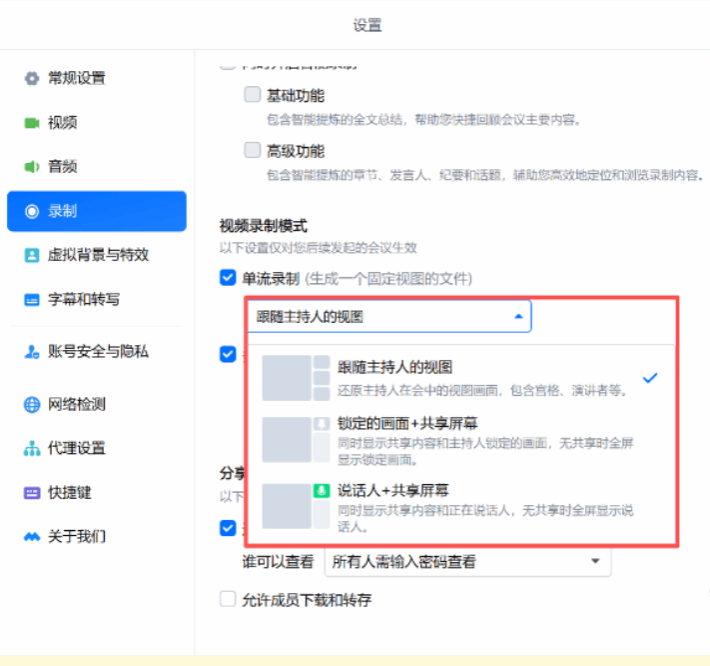
不同录制模式介绍
跟随主持人的视图
该模式会还原主持人在会议中看到的视图画面,包括宫格视图、演讲者视图等。如果中途转交主持人身份,则录制画面会跟随新的主持人布局。
当主持人观看屏幕共享时:当前为演讲者视图。若主持人使用并排布局,则会同时展示成员列表;若主持人使用悬浮窗布局,则大画面为共享屏幕,右上角小画面为说话人(以此类推)。若主持人发起屏幕共享时:大画面为共享屏幕,右上角小画面为说话人。
锁定画面+共享屏幕
该模式会同时录制共享屏幕内容和主持人锁定的画面。无共享时,全屏显示锁定画面。如果中途转交主持人身份,则跟随新的主持人锁定录制。
当会议处于屏幕共享状态:大画面录制共享屏幕,右上角显示当前说话人的视频画面。
说话人+共享屏幕
该模式会同时录制共享内容和正在说话的人。无共享时,全屏显示说话人。当会议同时开启屏幕共享和视频时:录制的画面为【共享屏幕 + 正在说话人的视频小画面 + 语音】,小画面拼接在共享屏幕的右上角。中途切换视频画面或共享内容,录制格式保持不变。
小提示
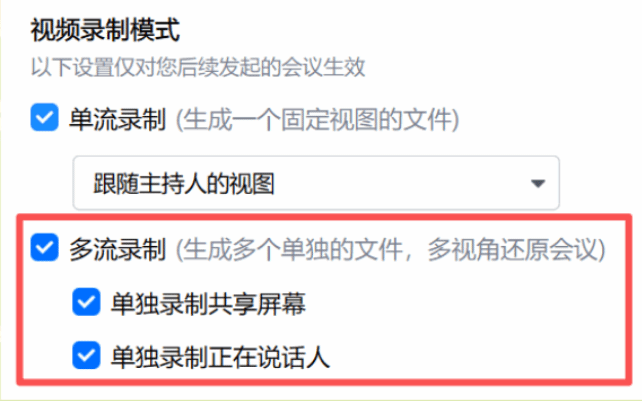
建议您同时勾选“多流录制”及其子选项,这样无论单流录制选项如何修改,都能够录制共享屏幕画面及发言人画面,避免产生无效的会议录制。
图文:张怀仁 审核:段升强 编辑:龚琳雪
